
Primeros pasos en 3DEXPERIENCE
3DEXPERIENCE es una plataforma extraordinaria con una amplia gama de posibilidades. Para ayudarte a aprovecharla al máximo desde el principio, en esta página hemos recopilado algunas acciones comunes al comenzar a usar la plataforma. Te proporcionamos enlaces para que puedas acceder fácilmente a cada sección:
Cómo asignar roles y agregar usuarios a 3DEXPERIENCE
En este vídeo puedes ver el proceso para invitar usuarios a 3DEXPERIENCE. Recuerda que esta acción solo la pueden realizar los administradores de la plataforma. Después del vídeo te detallamos todos los pasos y complementamos la información:
1. Accede a «Members Management» o «Platform Management»
Para invitar usuarios a la plataforma, primero debes hacer clic en el icono de menú (también conocido como «hamburguesa») ubicado en la esquina superior izquierda de la plataforma 3DEXPERIENCE. Desde allí, puedes acceder a «Platform Management» o «Members Management». Si eliges «Platform Management», accede luego a la sección «Miembros».
2. Importa o invita miembros
Si quieres dar acceso a varios usuarios, tienes la opción de «Importar miembros». De esta forma, importas rápidamente un archivo en formato csv con todos los correos y puedes completar el formulario de invitación.
Para invitaciones individuales, haz clic en «Invitar miembros». Se te abrirá una ventana en la que debes rellenar el correo electrónico del usuario/s que quieres invitar. Puedes invitar varios usuarios a la vez separando cada correo electrónico con una coma.
3. Asigna los permisos de usuario
Los permisos disponibles son «Administrator», «Member» o «External». El «Administrador» puede agregar o eliminar usuarios, conceder roles y tiene acceso a más información sobre la plataforma. En cambio, el usuario «Externo» se debería otorgar a personas que no pertenecen a la organización pero con las que la organización quiere colaborar. Por último, la mayoría de usuarios que se crean entran en la categoría de «Miembro» puesto que pertenecen a la organización.
4. Añade los roles correspondientes a los usuarios que estás invitando
Todos los usuarios tendrán por defecto el rol 3DSwymer, ya que es el rol básico para acceder a la plataforma. Puedes asignar roles específicos más adelante, si es necesario.
5. Da acceso a «Aplicaciones adicionales»
Este paso corresponde al acceso a add-ins como el SOLIDWORKS Add-in, que permite ver la plataforma desde SOLIDWORKS pero sin guardar ni estar conectado con los datos de SOLIDWORKS.
6. Envío de invitaciones
Una vez completado el proceso, se enviarán invitaciones por correo a los usuarios. Éstos pueden aceptar la invitación haciendo clic en el enlace del correo e iniciando sesión con su 3DEXPERIENCE ID.
Cómo compartir diseños y realizar anotaciones en 3DEXPERIENCE
En el siguiente vídeo aprenderás a compartir tus diseños de forma simple con quien elijas. Así, eliminarás la fricción de tener que usar hilos de correo electrónico, instalar visores CAD o compartir copias no controladas de un diseño:
Cómo compartir diseños
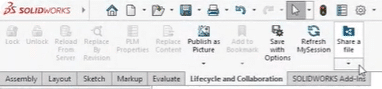
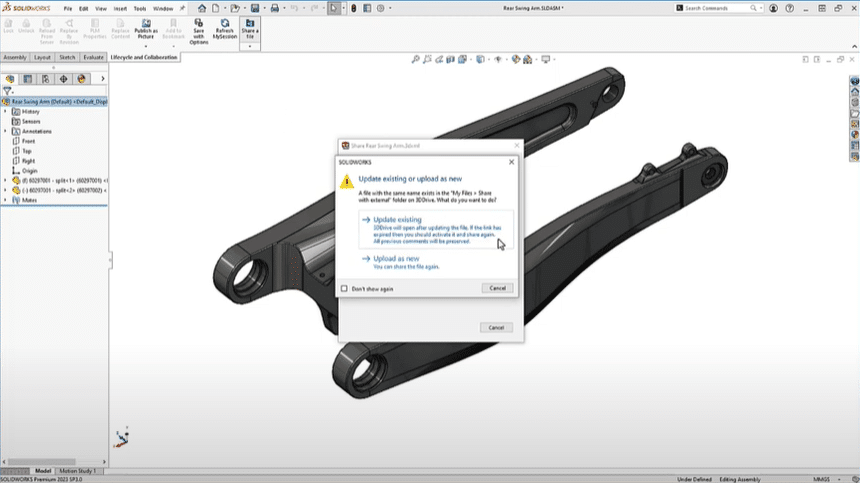
1. Dentro de la interfaz de SOLIDWORKS, ve a la pestaña «Lifecycle and Collaboration» y haz clic en el icono «Share a File». Si seleccionas la flecha debajo del icono, podrás elegir el formato de archivo.
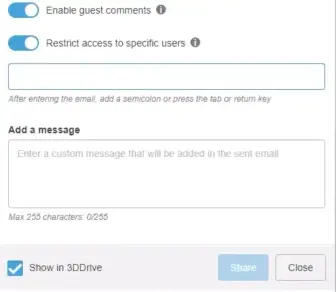
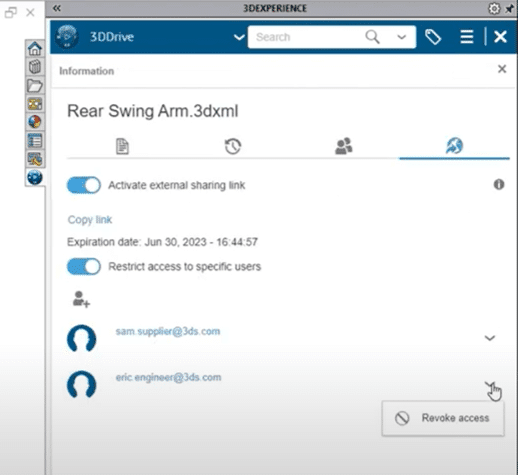
2. En la ventana emergente, puedes limitar el acceso a usuarios específicos o conceder acceso abierto a través de un enlace. Además, puedes activar la opción «Enable guest comments» para permitir comentarios de cualquier usuario.
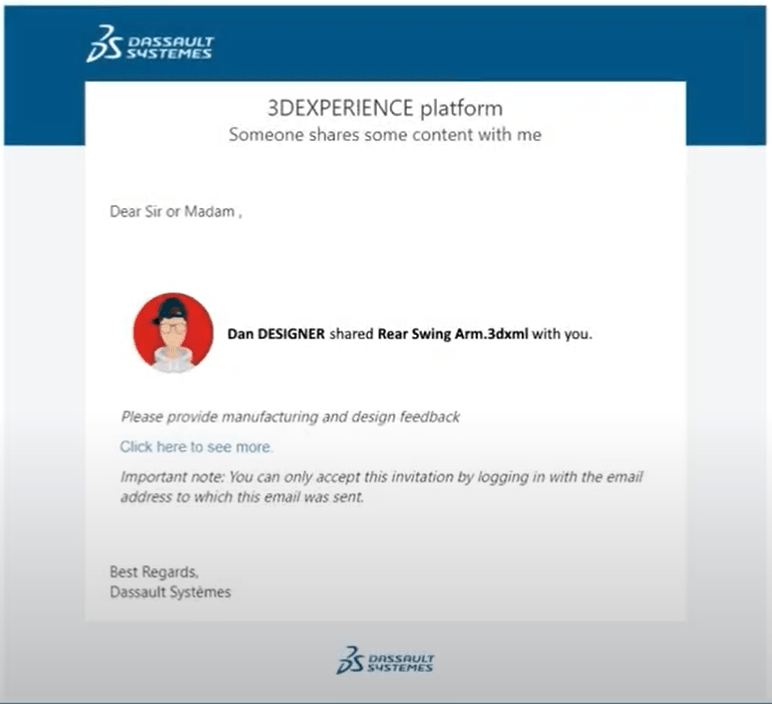
3. Si el acceso es restringido, al finalizar el proceso se enviará un correo a los destinatarios con el enlace para revisar el diseño. No es necesario que las personas que reciban el enlace tengan SOLIDWORKS ni licencia de 3DEXPERIENCE para ver el archivo y hacer anotaciones.
Cómo realizar anotaciones en los diseños y visualizar los cambios
1. En la pestaña «Tools» de la barra inferior tienes posibilidad de resaltar áreas del diseño con un lápiz, añadir cotas con marcas especiales y agregar anotaciones con texto. Las marcas son visibles en la orientación de la vista donde se crean. Para guardar y compartir las anotaciones, haz clic en el icono de «Share as Comment». Recuerda que también puedes ajustar la visualización del diseño en la pestaña «View» .
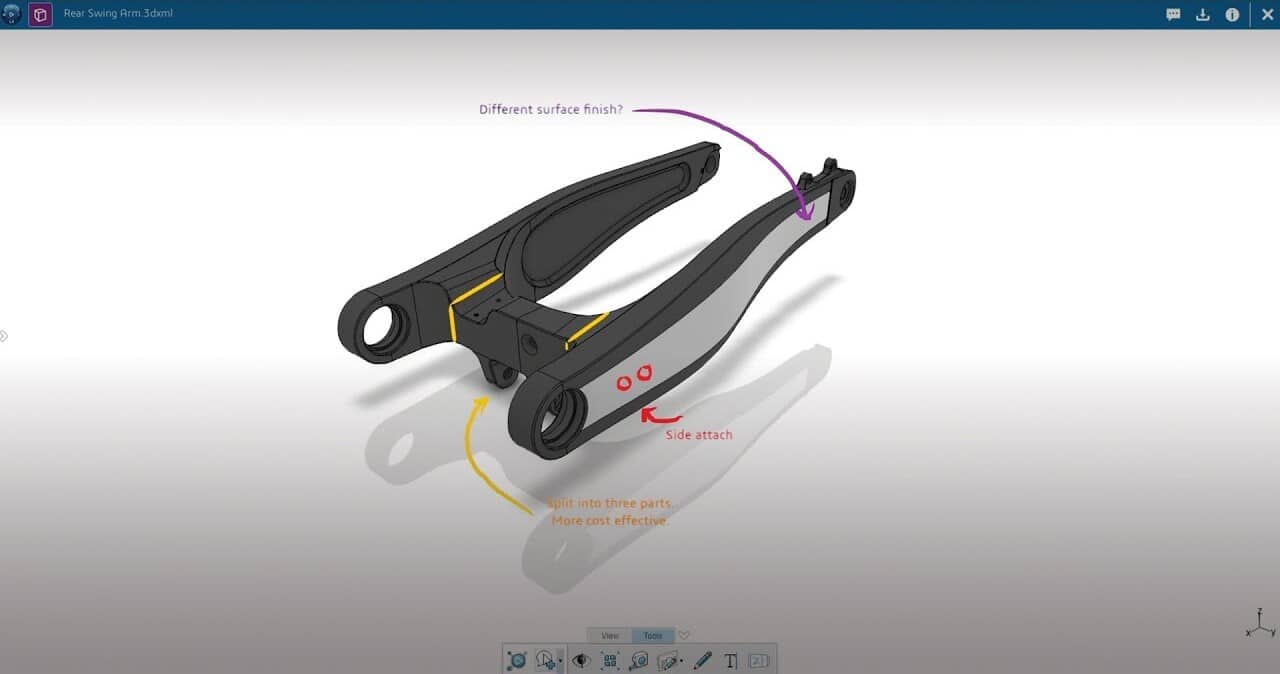
2. Dentro del panel MySession en SOLIDWORKS, puedes acceder a un archivo compartido. Desde allí, si seleccionas el archivo y haces clic en el icono de «Información» podrás ver y añadir comentarios. La herramienta «Recorrer anotaciones» es muy útil para mostrar todas las vistas con marcas.
3. Al actualizar un diseño, puedes dejar de compartir la versión anterior para evitar confusiones o actualizar el enlace desde el icono «Share a file».
Creación de tus paneles de control en 3DEXPERIENCE
Un panel de control de 3DEXPERIENCE es una vista personalizable que te permite acceder rápidamente a diferentes aplicaciones de la plataforma. Cada panel contiene pestañas con aplicaciones cuya disposición y contenido puedes adaptar según tus preferencias.
Cómo crear un panel de control
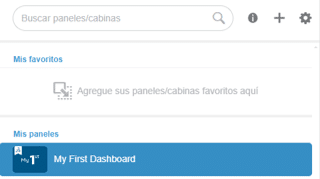
1. Encuentra la aplicación «3DDashboard» dentro de «3DCompass» o usando el buscador de la parte superior de la pantalla.
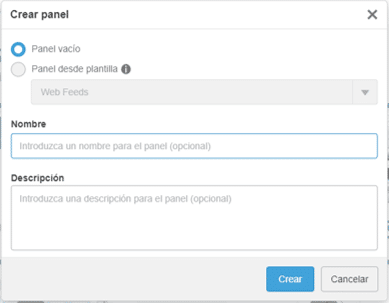
2. Selecciona el icono «+» que aparece junto al buscador. Luego, escoge el nombre, la descripción del panel y si quieres crear un panel vacío o a partir de una plantilla. Según tus roles disponibles de 3DEXPERIENCE, te aparecerán unas plantillas u otras.
3. Una vez hayas creado el panel, busca las aplicaciones en «3DCompass» o usando el buscador. Arrastra y suelta los widgets en el panel, ajustando su distribución y tamaño según tus preferencias.
Configuración de los paneles de control
1. En la barra izquierda de la herramienta «3DDashboard» puedes ver un listado de todos tus paneles. Usa el icono de la rueda dentada para acceder a la interfaz de gestión de paneles. Desde aquí, tendrás una vista general de todos los paneles existentes, podrás filtrar tus favoritos y restaurar paneles eliminados.
2. Cada panel tiene un menú desplegable para acceder a acciones de administración. Asimismo, al hacer clic en un panel, podrás gestionar la configuración con más detalle.
3. Selecciona un panel y elige «Miembros» para agregar, buscar y filtrar miembros por responsabilidades. En la pestaña de «Configuración» puedes personalizar el fondo y la imagen en miniatura.

Paneles de control recomendables
Algunos de los paneles de control más recomendables para iniciarse en 3DEXPERIENCE son los siguientes:
- «Bookmark Editor + Product Explorer» para ver y gestionar productos.
- «Bookmark Editor + Document Manager» para navegar entre documentos que no son CAD.
- «Bookmark Editor + 3DSpace + 3DPlay» para previsualizar bookmarks y acceder al contenido almacenado en 3DEXPERIENCE.
Cómo utilizar marcadores (o bookmarks) en 3DEXPERIENCE
Un marcador («bookmark» en inglés) es una etiqueta que puedes asignar a los archivos cargados en la plataforma 3DEXPERIENCE para encontrarlos fácilmente. Estos accesos directos son extraordinariamente útiles en 3DEXPERIENCE para organizar datos y acceder rápidamente a contenido importante.
Cómo crear marcadores en 3DEXPERIENCE
1. Desde el «3DCompass», busca y arrastra la aplicación «Bookmark Editor» a un panel de control. Para mejorar la experiencia al usar la aplicación, te sugerimos crear un panel de control con otras herramientas como 3DPlay para previsualizar marcadores, o 3DSpace para acceder al contenido almacenado en 3EXPERIENCE.
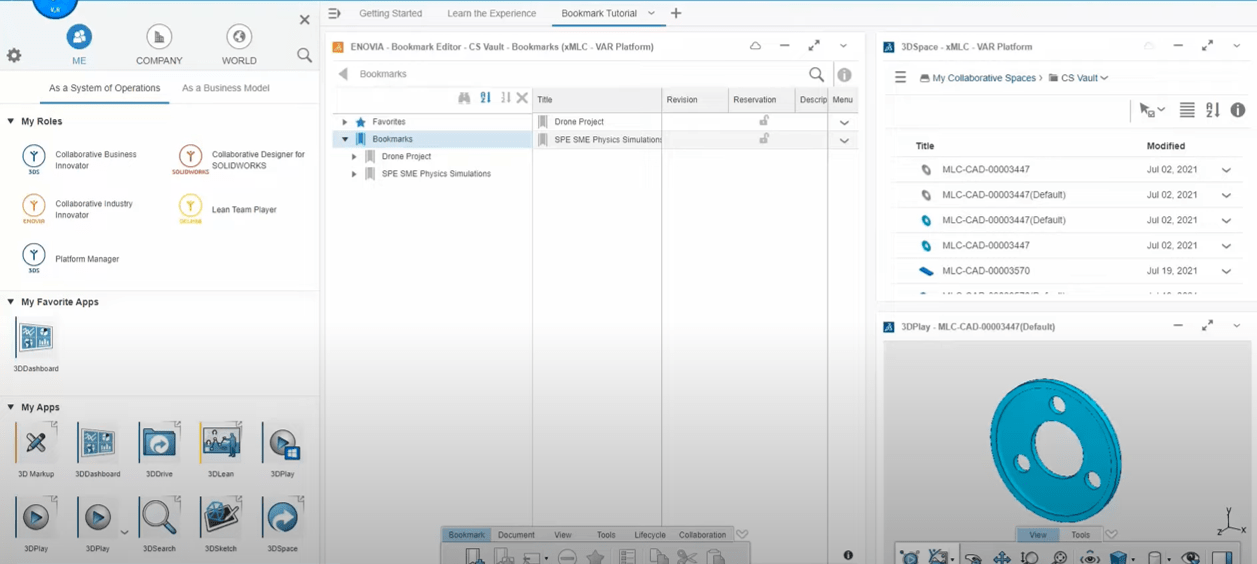
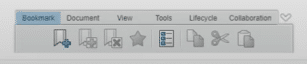
2. Dentro de la aplicación «Bookmark Editor» verás una barra de herramientas en la parte inferior. Si haces clic en el icono del marcador con el signo «+», crearás un nuevo marcador que podrás nombrar como quieras. También puedes crear un nuevo marcador haciendo clic derecho en «Bookmarks» o en el espacio en blanco de la ventana.
3. Una vez hayas creado un marcador, puedes hacer doble clic en ese marcador y añadir nuevos marcadores dentro de él para organizar mejor tus proyectos.
4. Agrega contenido de «3DSpace» a los marcadores a través de la búsqueda, o sube contenido directamente desde tu dispositivo. Puedes arrastrar el contenido en el marcador que desees.
Consejos para aprovechar al máximo los bookmarks
1. Organiza tus marcadores de manera jerárquica para facilitar la colaboración.
2. Marca como favoritos los marcadores que uses con frecuencia para acceder rápidamente a ellos.
3. Los marcadores brindan acceso a herramientas adicionales. En la barra de herramientas inferior encontrarás opciones como:
- Bookmark: crear, copiar, eliminar, añadir contenido a tus marcadores, y marcar como favoritos los marcadores más importantes.
- Document: descargar y subir contenido a los marcadores.
- View: configurar la visualización de tus marcadores.
- Tools: comprobar relaciones, exportar a CSV y recibir notificaciones de cambios.
- Lifecycle: configurar el estado de madurez de los documentos.
- Collaboration: compartir marcadores y ajustar permisos de edición.
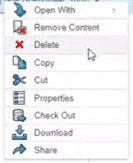
4. Al hacer clic en un contenido dentro del «Bookmark Editor», se abrirá un menú desplegable con varias opciones. Ten en cuenta que «Remove Content» elimina un contenido del marcador pero no de la plataforma, mientras que «Delete» lo elimina de la plataforma 3DEXPERIENCE.
Cómo abrir tus archivos de 3DEXPERIENCE
Existen varios métodos para abrir archivos de la plataforma 3DEXPERIENCE. A continuación, vamos a ver las opciones disponibles:
1. Abrir archivos desde SOLIDWORKS
Si tienes SOLIDWORKS conectado a 3DEXPERIENCE, al tratar de abrir un archivo en SOLIDWORKS obtendrás opciones adicionales para abrir archivos almacenados en 3DEXPERIENCE.
En primer lugar, tienes el botón “Home”, que muestra archivos que has abierto recientemente. La siguiente opción es «3DSearch», que permite buscar archivos en la plataforma 3DEXPERIENCE mediante un cuadro de búsqueda. La tercera opción es «Bookmarks», que nos permite navegar a través de nuestra estructura de marcadores o buscar el nombre de nuestro archivo. Por último, el botón «This PC» sirve para explorar archivos almacenados localmente en tu dispositivo.
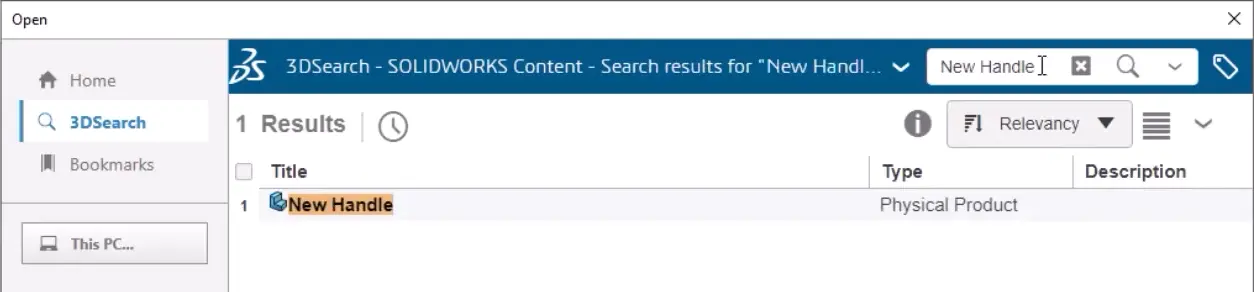
Como alternativa, en el panel «MySession» vinculado a 3DEXPERIENCE y que puedes encontrar en la parte derecha, también puedes buscar el nombre de archivo de manera similar a la búsqueda en la ventana «Abrir». Además, desde el 3DCompass del panel representado con el logo de 3DEXPERIENCE y seleccionando el rol «Collaborative Industry Innovator», puedes acceder a las aplicaciones «Bookmark Editor» y «3DSpace», con las que podrás navegar a través de tus marcadores o archivos en una estructura de carpetas convencional.
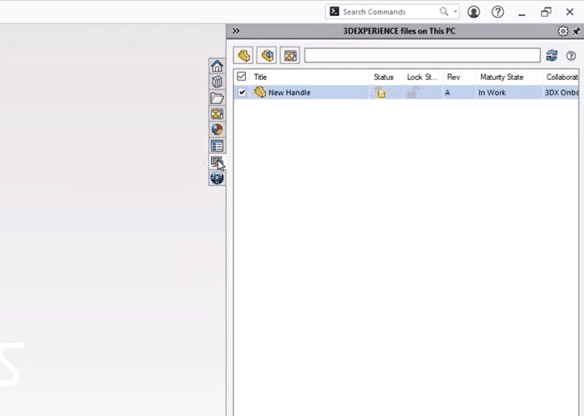
Los archivos guardados en 3DEXPERIENCE también se almacenan localmente en tu ordenador. Puedes ver una lista de estos archivos marcando la segunda pestaña desde abajo, denominada «3DEXPERIENCE files on this PC», en el panel derecho de tareas. Esto muestra una lista de archivos almacenados localmente que también se suben a 3DEXPERIENCE, y te permite abrir archivos desde aquí. Esta área también te da la posibilidad de eliminar de forma segura estos archivos del disco duro, sabiendo que si los vuelves a necesitar, los podrás abrir desde 3DEXPERIENCE.
2. Abrir archivos desde 3DEXPERIENCE
Una vez entres en la plataforma 3DEXPERIENCE, accede al 3DCompass (situado en la parte superior izquierda de la pantalla y que está representado con el icono de 3DEXPERIENCE). Tras hacer clic, selecciona el rol «Collaborative Industry Innovator». Dentro de este rol encontrarás aplicaciones muy útiles para localizar tus archivos:
- 3DSpace: es el almacenamiento principal de 3DEXPERIENCE, donde los usuarios pueden encontrar sus archivos.
- Bookmark Editor: es una herramienta que permite marcar y organizar puntos de interés dentro de los archivos de 3DEXPERIENCE para facilitar la navegación y revisión. Además, desde la aplicación «Bookmark Editor» se pueden arrastrar los modelos 3D a la app «3DPlay» para obtener una vista previa 3D de los archivos.
CIMWORKS: Distribuidor oficial #1 de las soluciones SOLIDWORKS en España
✓ Asesoramiento desde el desarrollo de producto hasta la fabricación.
✓ Excelencia en soporte gracias al mejor equipo técnico certificado.
✓ Alto grado de satisfacción. Los clientes nos valoran con un 9,73 sobre 10.
✓ Software propio como CIMTOOLS y ERP Link para ganar en productividad.
✓ Red de oficinas para dar soporte cercano en todo el territorio.
✓ Acceso a recursos de formación exclusivos y soporte en la implementación.
✓ Conocimiento real sobre las expectativas y necesidades en el uso del software.