
Guía para acceder a los servicios cloud de SOLIDWORKS
Los servicios en la nube de SOLIDWORKS presentan grandes ventajas respecto a un CAD 3D convencional. Sin embargo, la variedad de opciones para acceder a estos servicios cloud puede ser algo confusa. Consulta el siguiente diagrama para encontrar tu caso y acceder a las instrucciones correspondientes:
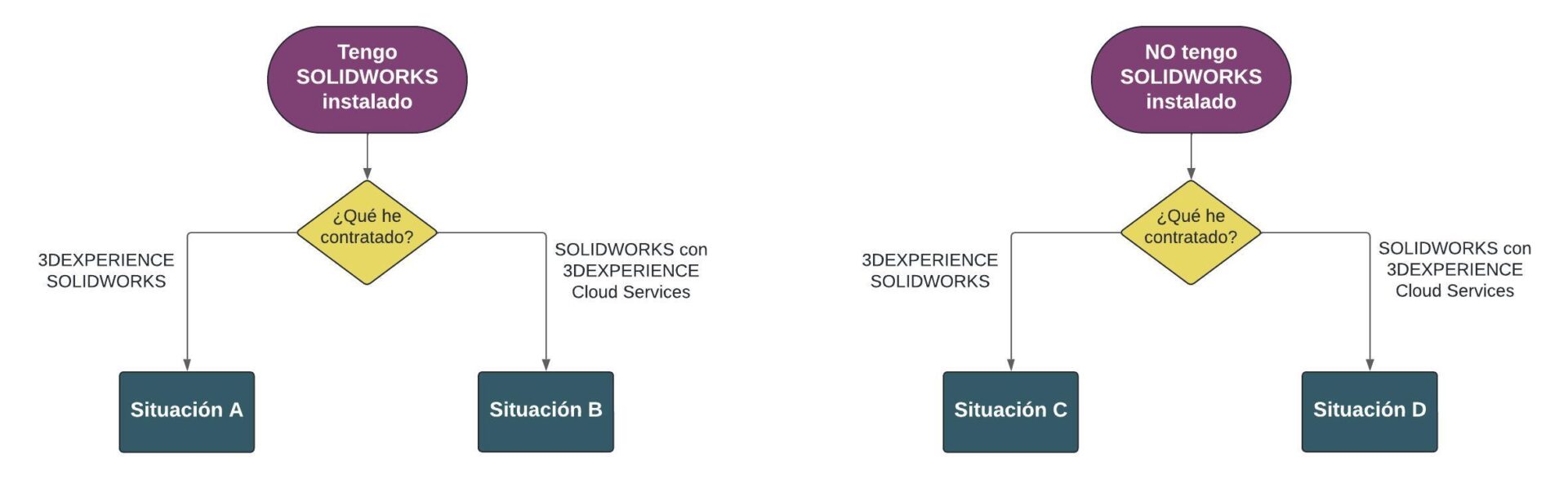
Consulta los enlaces correspondientes a tu situación para obtener las instrucciones necesarias:
Situación A -> Desinstala la licencia en tu ordenador y luego instala 3DEXPERIENCE SOLIDWORKS.
Situación B -> Modifica la instalación de tu SOLIDWORKS e instala Collaborative Designer for SOLIDWORKS.
Situación C -> Instala 3DEXPERIENCE SOLIDWORKS.
Situación D -> Instala tu licencia de SOLIDWORKS Desktop y luego instala Collaborative Designer for SOLIDWORKS.
Recuerda que debes haber contratado los servicios en la nube con tu distribuidor de confianza, como CIMWORKS. Si aún no lo has hecho, puedes escribirnos aquí. Además, asegúrate de tener activada la plataforma 3DEXPERIENCE. Si te surgen dudas en el proceso, no dudes en contactarnos. ¡Vamos a ello!
Instalación de 3DEXPERIENCE SOLIDWORKS
En este vídeo puedes ver paso a paso cómo instalar 3DEXPERIENCE SOLIDWORKS. A continuación, también te detallamos el proceso a seguir:
1. Inicia sesión en 3EXPERIENCE con tu usuario.
2. Desde 3DCompass (logo de 3DEXPERIENCE emplazado en la parte superior izquierda) tienes acceso rápido a todos los roles y aplicaciones. Haz clic en «3DEXPERIENCE SOLIDWORKS» dentro de la barra lateral izquierda para ver todas las aplicaciones disponibles.
3. Haz clic en la aplicación «SOLIDWORKS Connected» para iniciar la instalación. Si se está utilizando por primera vez, la plataforma solicitará la descarga e instalación de «3DEXPERIENCE Launcher«, que es la aplicación necesaria para iniciar todas las apps instaladas.
4. Una vez «3DEXPERIENCE Launcher» esté instalado, puedes hacer clic en «Continuar» para instalar 3DEXPERIENCE SOLIDWORKS. Los archivos de instalación se descargarán y SOLIDWORKS se instalará en tu dispositivo.
5. En algunos casos puede aparecer un mensaje para instalar la última versión de Java, si es necesario.
6. Después de completar la instalación, puedes crear un acceso directo en tu escritorio. Una vez hecho esto, podrás acceder a la herramienta conectada con la plataforma 3DEXPERIENCE haciendo clic en el icono de SOLIDWORKS, ya sea desde el navegador o desde el acceso directo en el escritorio. La primera vez que accedas, es recomendable que lo hagas desde el navegador.
Instalación para SOLIDWORKS Desktop
La instalación del rol «Collaborative Designer for SOLIDWORKS» es necesaria para todos aquellos usuarios que quieran utilizar SOLIDWORKS Desktop con servicios cloud. A continuación, te explicamos cómo hacerlo:
1. Inicia sesión en 3DEXPERIENCE con tu usuario. Haz clic en el 3DCompass, que es el logo de 3DEXPERIENCE ubicado en la parte superior izquierda de la pantalla. Aquí encontrarás todos los roles y aplicaciones asignadas a tu cuenta.
2. Busca y haz clic en el rol «Collaborative Designer for SOLIDWORKS».
3. Una vez seleccionado el rol, verás todas las aplicaciones asociadas a «Collaborative Designer for SOLIDWORKS». Elige la aplicación «Design with SOLIDWORKS».
4. En la ventana emergente, haz clic en «Descargar 3DEXPERIENCE Launcher» y sigue los pasos para completar la instalación. Una vez la instalación esté completada, haz clic en «Finalizar».
5. Te volverá a aparecer una ventana emergente, en la que debes seleccionar el botón «Install All Roles Containing Design with SOLIDWORKS». Sigue las instrucciones para completar la instalación.
6. Ahora puedes usar la aplicación «Design with SOLIDWORKS» para abrir SOLIDWORKS desde la plataforma 3DEXPERIENCE. Simplemente haz clic en la aplicación «Design with SOLIDWORKS». También puedes abrir SOLIDWORKS desde el acceso directo convencional del escritorio. Sin embargo, al usar la aplicación «Design with SOLIDWORKS» tienes una conexión más fluida con la gestión de datos en la nube de 3DEXPERIENCE.
7. Si abres SOLIDWORKS desde un acceso directo de escritorio y no te pide iniciar sesión en 3DEXPERIENCE, verifica en «Herramientas > Add-ins» que las casillas correspondientes a 3DEXPERIENCE estén activadas.
Modificar la instalación de SOLIDWORKS
Si tienes SOLIDWORKS instalado y deseas utilizar los servicios en la nube de SOLIDWORKS, necesitarás modificar la instalación de SOLIDWORKS antes de instalar 3DEXPERIENCE SOLIDWORKS o Collaborative Designer for SOLIDWORKS.
Si quieres usar 3DEXPERIENCE SOLIDWORKS, primeramente solo tendrás que desinstalar la licencia de SOLIDWORKS de tu ordenador (paso 1 del proceso). Por el contrario, si vas a utilizar SOLIDWORKS Desktop con los servicios en la nube, deberás realizar el siguiente proceso:
1. Dentro de SOLIDWORKS, desactiva tu licencia actual en el equipo. Lo puedes hacer desde la flecha que aparece en la barra superior del programa y luego pulsando en «Desactivar licencias», o desde el icono de Ayuda > Licencias > Desactivar licencias.
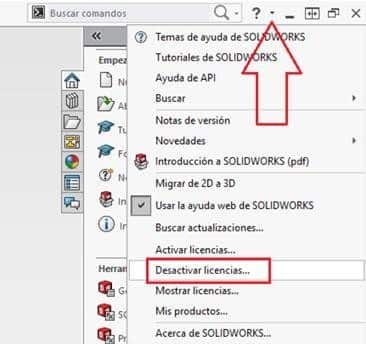
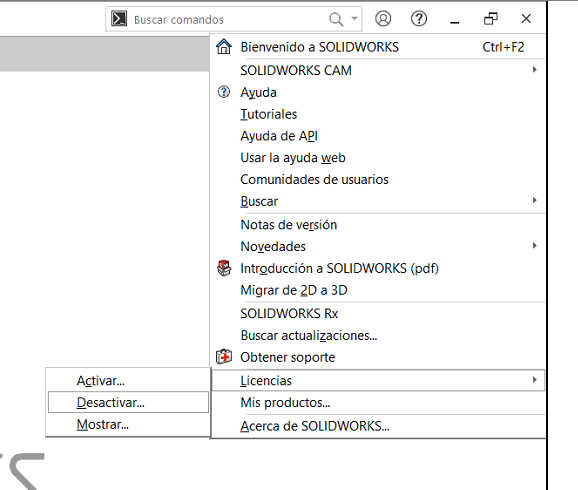
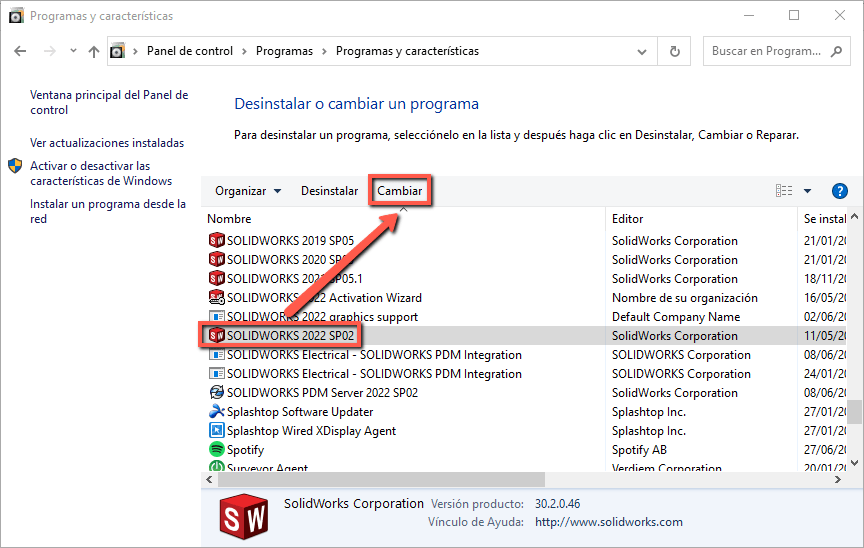
2. Cambia el número de serie con el gestor de instalación de SOLIDWORKS. Para ello, tienes que abrir el panel de control y seguir la siguiente ruta: Panel de control > Programas > Programas y características.
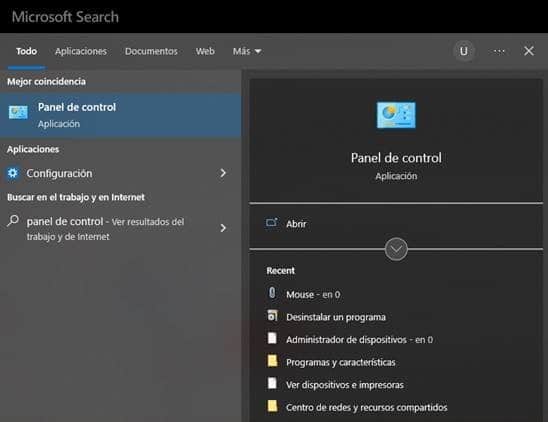
3. Identifica la versión de SOLIDWORKS que estás usando y haz clic en «Cambiar» para modificar la instalación.
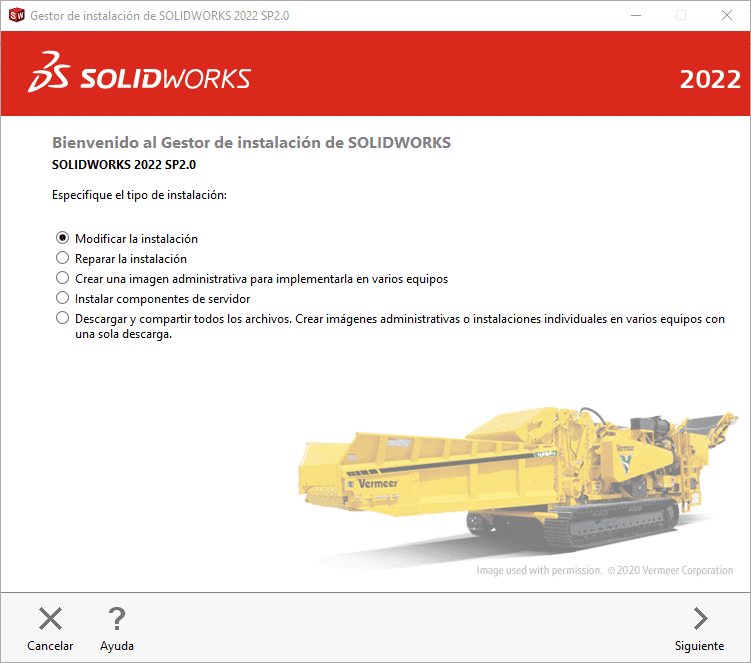
4. Introduce el número de serie correspondiente y realiza la modificación de la instalación dándole a «Siguiente» hasta el final.
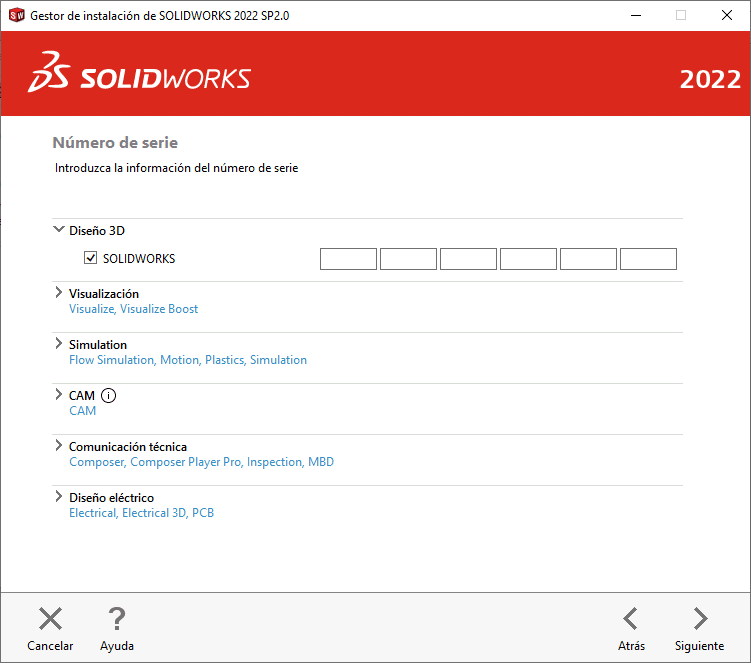
5. Si aparece un mensaje de error haciendo referencia que no encuentra los archivos de instalación, busca todos los archivos descargados y haz clic en setup.exe para volver a hacer los pasos mostrados.
Una vez tengas acceso a los servicios cloud, te aconsejamos revisar esta página con los primeros pasos que debes realizar en 3DEXPERIENCE para sacarle el máximo provecho.
CIMWORKS: Distribuidor oficial #1 de las soluciones SOLIDWORKS en España
✓ Asesoramiento desde el desarrollo de producto hasta la fabricación.
✓ Excelencia en soporte gracias al mejor equipo técnico certificado.
✓ Alto grado de satisfacción. Los clientes nos valoran con un 9,73 sobre 10.
✓ Software propio como CIMTOOLS y ERP Link para ganar en productividad.
✓ Red de oficinas para dar soporte cercano en todo el territorio.
✓ Acceso a recursos de formación exclusivos y soporte en la implementación.
✓ Conocimiento real sobre las expectativas y necesidades en el uso del software.